DESKPULSE / DIY GUIDE
自己动手,
做一台DeskPulse。
从一块开发板开始,把屏幕、传感器和雷达连接起来。一步步搭建属于你的桌面状态助手,让专注、环境和状态都看得见。
现成模块搭建/适合有基础接线经验的你
QQ群号:1127939459,欢迎加入讨论。
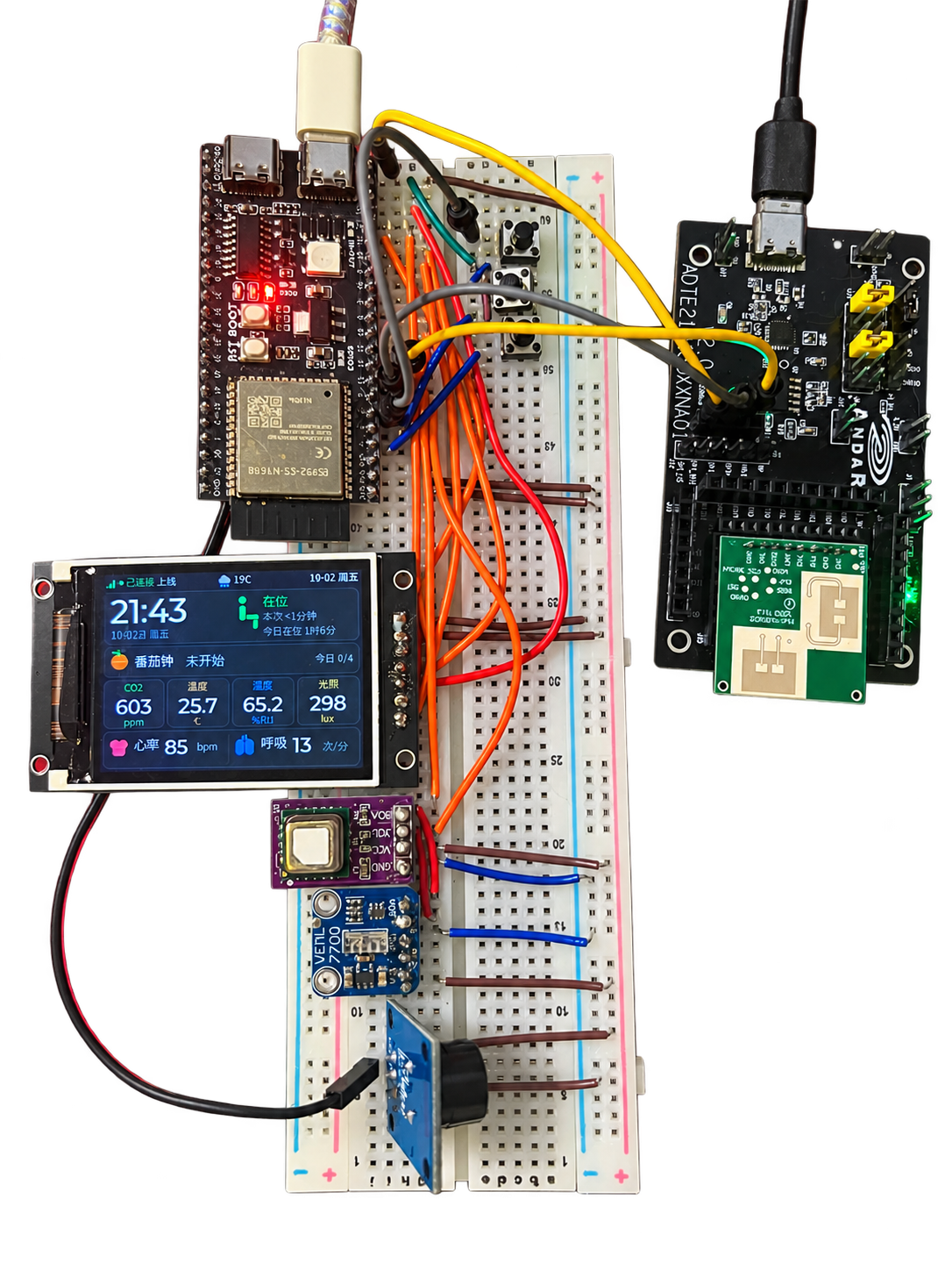
准备好你的工作台
使用现成模块和连接线搭建,先确认接口,再准备材料。
HLK-LD2402 × 1
当前固件使用 3.3 V LD2402 人体存在雷达,连接电源、GND、TX、RX,IO 留空。设备自动配置,无需上位机;旧 LD6002 及其 Kit 不适用于本版。购买前按实际模组说明核对供电与总负载。
另外准备:面包板、适合模块端子的杜邦线、USB 数据线与电脑;无 PWM 背光输入的屏幕如需亮度调节,还需匹配的成品背光驱动模块。
选购时,接口比名称更重要
屏幕背光须确认是否为兼容 3.3 V 的 PWM 控制输入;蜂鸣器须自带驱动并能接收音频方波,不能把两脚蜂鸣器直接接 GPIO21。SCD40 转接板须确认支持 3.3 V 输入和逻辑电平。
让每一根线,都有明确的去处
断电后接线。GPIO 是开发板丝印的 IO 编号,不是排针顺序或芯片脚号。
模块接线示意图
当前固件 · LD2402 · 3.3 V 逻辑电平
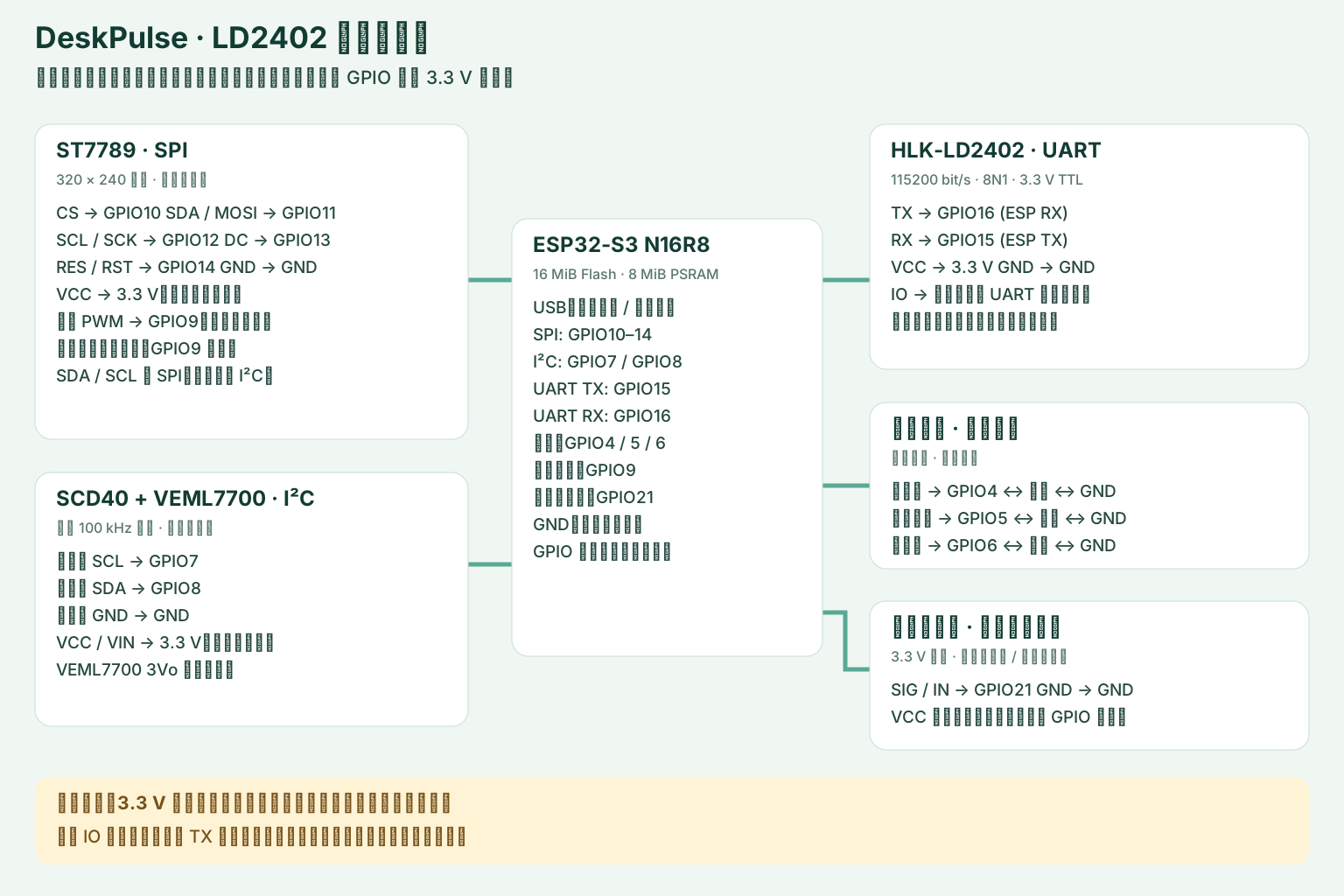
本版使用 LD2402,先核对信号与供电
旧 LD6002 / Kit 接法不适用于当前固件,不能沿用旧八脚插头顺序。LD2402 的 IO 是在位电平输出,本版不使用,保持悬空。GPIO15 独占雷达 RX,外接串口调试时断开其 TX,避免两个发送端同时驱动。
01 显示屏 ST7789SPI
| 模块端 | 连接到 | 说明 |
|---|---|---|
| CS | GPIO10 | 片选 |
| SDA / MOSI / DIN | GPIO11 | SPI 数据 |
| SCL / SCK / CLK | GPIO12 | SPI 时钟 |
| DC / A0 | GPIO13 | 数据 / 命令 |
| RES / RST | GPIO14 | 复位 |
| VCC | 3.3 V | 确认屏幕模块支持此供电 |
| GND | GND | 公共地 |
| 兼容的背光 PWM 输入 | GPIO9 | 可选;须为 3.3 V 逻辑控制输入 |
屏幕的 SDA / SCL 是 SPI 信号。没有背光控制输入时 GPIO9 留空,亮度调节与背光熄灭不生效;需要这些功能时使用兼容的成品背光驱动。BL / BLK / LED 标识本身不能证明是逻辑输入。
背光控制:20 kHz PWM,高电平点亮。SPI 线尽量短;屏幕 MISO 与 MicroSD 引脚不接。
02 环境传感器 SCD40 + VEML7700I²C
GPIO7 → SCD40 SCL
↳ VEML7700 SCL
GPIO8 → SCD40 SDA
↳ VEML7700 SDA
| 模块端 | 连接到 | 说明 |
|---|---|---|
| 两模块 SCL | GPIO7 | 并联,共用时钟 |
| 两模块 SDA | GPIO8 | 并联,共用数据 |
| 两模块 GND | GND | 公共地 |
| SCD40 VDD / VCC / VIN | 3.3 V | 核对具体转接板输入条件 |
| VEML7700 VIN | 3.3 V | 电源输入 |
| VEML7700 3Vo | 留空 | 电源输出,不连接 |
两个地址不同的模块共用 100 kHz I²C 总线。SCD40 保持通风并远离热源;VEML7700 感光区域保持露出,避免屏幕背光直接照射。
03 人体存在雷达 LD2402UART · LD2402
| 模块端 | 连接到 | 说明 |
|---|---|---|
| TX(雷达发送) | GPIO16 | 主控接收 RX |
| RX(雷达接收) | GPIO15 | 主控发送 TX |
| GND | GND | 与主控共地 |
| VCC | 3.3 V | 核对为 3.3 V 型号,并确认电源总负载 |
| IO | 留空 | 在位电平输出;本版通过 UART 读取,不接 GPIO |
固件通过 UART 自动设置并读回参数,无需上位机预配置。默认高灵敏度、最大距离 2.0 米、无人确认 10 秒;初始化或连续 3 秒无有效报告时显示未知。
UART:115200 bit/s · 8N1 · 3.3 V TTL · 无硬件流控。
04 三个操作按键GPIO
| 模块端 | 连接到 | 说明 |
|---|---|---|
| 确认按键 | GPIO4 ↔ GND | 按下时接地 |
| 下一项按键 | GPIO5 ↔ GND | 按下时接地 |
| 返回按键 | GPIO6 ↔ GND | 按下时接地 |
使用常开瞬时按键。四脚按键应选按下才连通的两个端子;带 OUT 的模块须为 3.3 V 供电、按下输出低电平,不能使用自锁开关或高电平触发模块。
05 无源蜂鸣器驱动模块GPIO
| 模块端 | 连接到 | 说明 |
|---|---|---|
| SIG / IN / S / IO | GPIO21 | 3.3 V 逻辑,音频方波输入 |
| GND | GND | 公共地 |
| VCC | 按模块标称电压 | 明确支持 3.3 V 的模块可接 3.3 V |
选择自带驱动、高电平驱动且低电平静音的无源蜂鸣器成品模块。不能用有源蜂鸣器或两脚蜂鸣器直接替代;不同模块的音量和音色需试听确认。
上电之前,再确认一次
按 LD2402 接法逐项检查后勾选。刷新页面会清空勾选。
LD2402检查清单
0 / 7完成全部检查后,再接通主控与雷达的电源。
给它装上 DeskPulse
通过桌面 App 完成 USB 首次安装,不需要搭建开发环境。
DeskPulse 桌面 App
Windows / macOS · 内含 USB 安装入口
连接开发板的原生 USB 接口
使用支持数据传输的 USB 线连接电脑,按开发板说明确认原生 USB 接口。关闭可能占用串口的软件。
选择完整 USB 固件包
在 App 打开“设备设置 → 固件升级 → 通过 USB 首次安装”,选择与 ESP32-S3 N16R8 匹配的完整 ZIP 包,无需解压。可从 App 选择最新版本、已下载版本或本地安装包。
检测并核对开发板
点击“刷新 USB 设备”,选择目标端口,点击“检测开发板”。核对型号、固件版本与硬件要求;检测会复位设备,但不会擦除数据。
确认清除数据,开始安装
确认目标后,在 App 同意清除数据并点击“擦除并安装”。等待全部镜像写入、核验和重启完成,期间保持供电与 USB 连接。
首次安装使用 ZIP,不能只刷 OTA 的 .bin
完整安装会清除设备程序与数据;已有设备请先导出需要保留的历史和主题。最新包不可用时,使用已获得的匹配完整包,或等待发布,不能用单个应用镜像替代。
点亮它,认识你的第一台 DeskPulse
写入成功后,逐一检查外设,再连接到你的桌面 App。
屏幕与按键
确认主页正常显示,确认 / 下一项 / 返回操作正确。带兼容背光驱动的屏幕,再检查亮度调节。
环境与光照
等待传感器有效数据,查看 CO₂、温度、湿度和光照是否更新;短暂无读数不宜立即判为接线错误。
雷达在位状态
将 LD2402 朝向座位,观察在位与离席。默认高灵敏度、最大距离 2.0 米、无人确认 10 秒;无需上位机预配置,可在设备或 App 调整。
提示声音
在设备声音设置中试听提示音,确认不持续鸣叫。不同蜂鸣器模块的音量和音色可能不同。
最后一步:配网与配对
首次启动先选择语言,再从“功能 → 设备设置 → 网络设置 → App 蓝牙配网”主动开启配网,用桌面 App 连接 2.4 GHz Wi-Fi 并授权。
遇到问题,先从这里查起
检查供电、共地与接口方向,再检查固件和具体模块。改线前始终先断电。
屏幕全黑,或有背光但没有画面
全黑时先检查屏幕供电、背光驱动及供电、RST 和 CS。有背光但无画面时,检查 MOSI → GPIO11、SCK → GPIO12、DC → GPIO13、CS → GPIO10、RST → GPIO14。图中的七针屏幕没有背光控制脚,GPIO9 留空,亮度调节与自动熄屏不会生效。
花屏、闪烁,或画面不稳定
缩短 SPI 连接线并检查接触和供电稳定性。当前固件使用 60 MHz SPI,长杜邦线容易影响信号。屏幕 MicroSD 卡槽的引脚与 MISO 不需要连接。
环境传感器没有数据
检查 SCD40 和 VEML7700 的供电,确认两个模块的 SCL 都接 GPIO7、SDA 都接 GPIO8。VEML7700 的 VIN 是输入,3Vo 留空。SCD40 具体转接板的供电能力和端子标识要以模块说明为准。初次启动先等待有效读数。
雷达一直没有有效数据
检查 LD2402 的 3.3 V 供电、共地、TX → GPIO16、RX → GPIO15。IO 留空;不能沿用旧雷达插头脚序。设备会自动配置雷达,串口断流时显示未知。
按键无反应,或蜂鸣器持续响
按键应松开断路、按下接地。四脚轻触按键中有内部已连通的脚对,应选按下才连通的端子。蜂鸣器须为自带驱动的无源模块,支持 3.3 V 方波控制、高电平驱动和低电平静音;有源或低电平触发模块不能直接套用。
电脑检测不到开发板
使用支持数据传输的 USB 线,连接开发板原生 USB 接口,关闭占用串口的软件,再刷新 USB 设备。仍无法检测时,可按开发板说明进入下载模式:按住 BOOT,短按 RESET / RST,随后松开 BOOT,再重新检测。不要仅凭双 USB 接口的位置判断接口用途。
按当前固件 GPIO 与 LD2402 配置核对。接线图按信号名表示连接,不表示实物排针顺序;模块电源和背光接口仍需核对实际型号。网页验证不等于实物搭建验收。
搭建完成,让它融入你的每一天。
继续了解主题、历史记录与桌面 App 的日常使用。